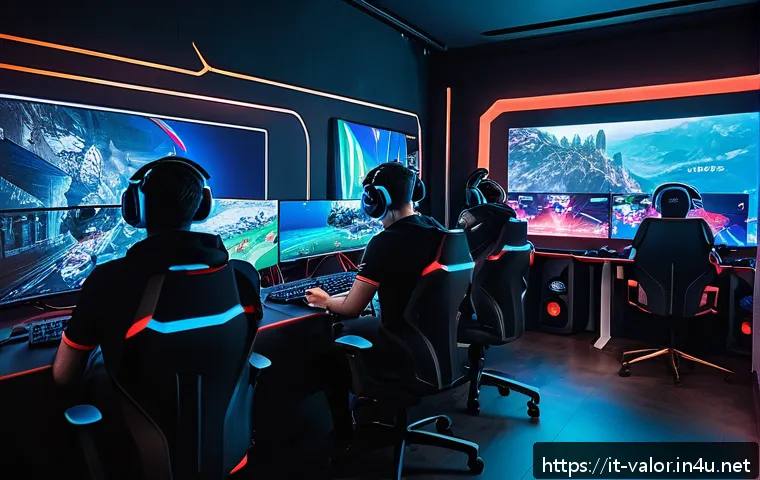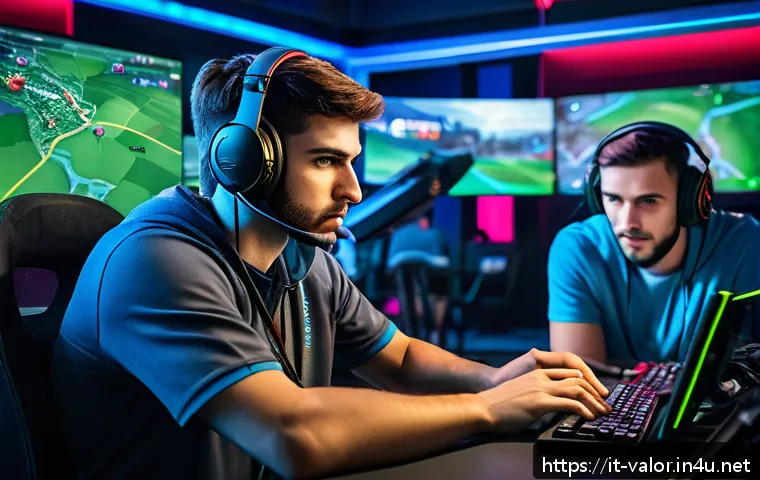
Negli ultimi mesi, l’attenzione verso il gaming competitivo è cresciuta esponenzialmente, e Valorant si conferma uno degli sparatutto più seguiti in Italia.
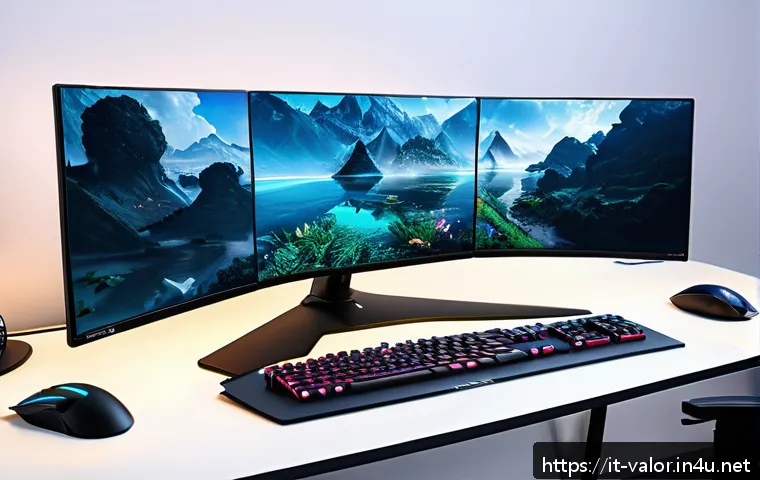
Sempre più giocatori stanno adottando configurazioni multi monitor per migliorare la propria esperienza di gioco e ottenere un vantaggio tattico decisivo.
Se anche tu vuoi scoprire come ottimizzare al meglio il supporto multi monitor in Valorant, sei nel posto giusto. Nel post di oggi ti guiderò passo passo a configurare il setup ideale, sfruttando trucchi e consigli che ho sperimentato personalmente.
Preparati a trasformare la tua postazione in un vero e proprio quartier generale strategico!
Ottimizzare la Visualizzazione su Più Schermi
Configurazione dei Monitor per un Flusso di Gioco Efficace
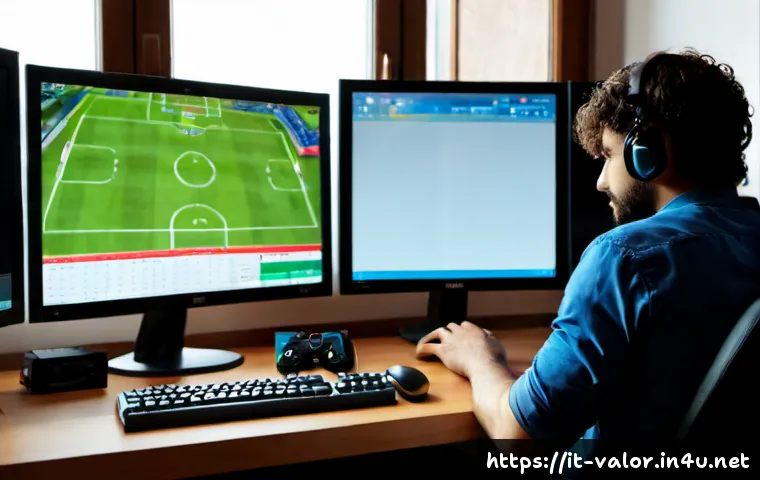
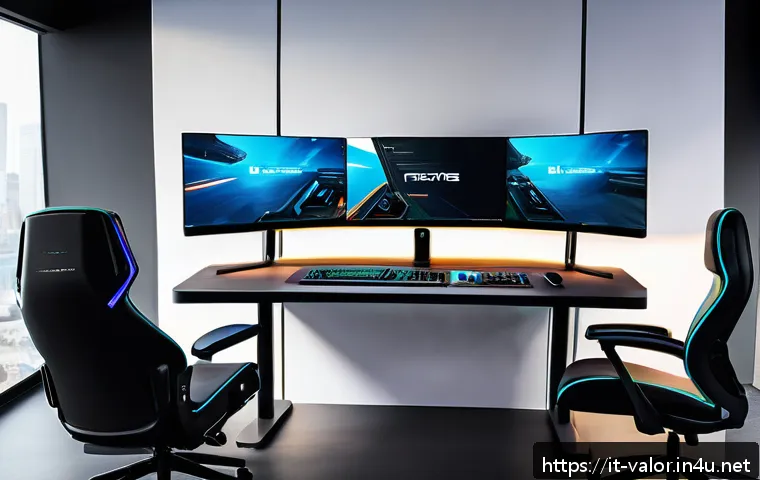
Quando si parla di setup multi monitor per Valorant, il primo passo fondamentale è la disposizione fisica e la calibrazione dei monitor. Io personalmente preferisco disporre i monitor in modo leggermente angolato verso di me, così da ridurre l’affaticamento visivo durante le sessioni di gioco prolungate.
È importante impostare la stessa risoluzione e frequenza di aggiornamento su tutti i monitor, per evitare scatti o disallineamenti che possono distrarre.
Ho notato che un monitor principale con refresh rate alto (almeno 144Hz) dedicato al gioco e uno o due monitor secondari a 60-75Hz per chat, mappe o stream funziona alla grande.
Impostazioni Software per Gestire il Multi Monitor
In Windows, la gestione dello spazio su più schermi è intuitiva, ma per Valorant bisogna fare attenzione a come il gioco riconosce il monitor principale.
Consiglio di impostare il monitor centrale come display principale nelle impostazioni di Windows, così Valorant si avvierà automaticamente lì. Per evitare problemi con la modalità a schermo intero, io utilizzo spesso la modalità “finestra senza bordi”, che consente di spostare rapidamente il cursore tra i monitor senza minimizzare il gioco.
Questo trucco è ottimo per chi gestisce chat o programmi di streaming durante le partite.
Vantaggi Tattici del Multi Monitor nel Gameplay
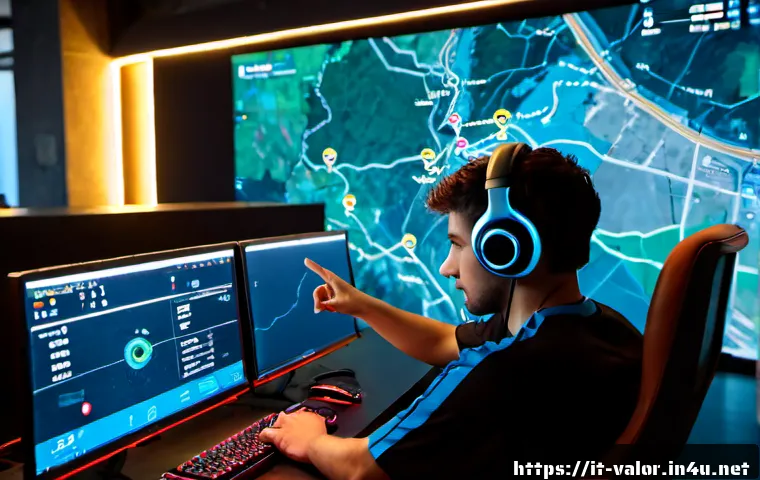
Avere più monitor non è solo questione di comodità, ma anche di strategia. Personalmente, uso un secondo schermo per tenere aperta la mappa della partita o il radar in tempo reale, così non devo interrompere la visuale principale per controllare la posizione degli avversari o dei compagni.
Alcuni amici streamer utilizzano un terzo monitor per monitorare chat o notifiche di Twitch senza perdere un colpo nel gioco. Questa configurazione consente un multitasking perfetto e una maggiore consapevolezza situazionale, elementi che in Valorant possono fare la differenza tra vittoria e sconfitta.
Hardware Consigliato per un Setup Multi Monitor di Qualità
Scegliere i Monitor Giusti per la Massima Performance
Non tutti i monitor sono uguali, e per un setup multi monitor efficace in Valorant conviene investire in modelli con bassa latenza e alta frequenza di aggiornamento.
Personalmente ho optato per monitor con tecnologia IPS per colori più vividi e angoli di visione ampi, che facilitano la lettura di dettagli importanti in gioco.
La dimensione ideale, secondo la mia esperienza, si aggira tra i 24 e i 27 pollici per ogni schermo, così da avere un buon equilibrio tra spazio visivo e comodità ergonomica.
Scheda Grafica e Altre Componenti Essenziali
Un setup multi monitor richiede una scheda grafica che supporti almeno due o tre uscite video con risoluzioni elevate. Io utilizzo una GPU di fascia media-alta che gestisce senza problemi tre monitor a 1080p con frame rate stabili.
Inoltre, la RAM e il processore devono essere adeguati per evitare cali di performance, soprattutto durante partite intense o streaming simultaneo. Un SSD rapido per il sistema operativo e il gioco accelera i tempi di caricamento e riduce lag, un dettaglio da non trascurare.
Tabella Comparativa di Monitor Consigliati per Gaming Multi Monitor
| Modello | Dimensione | Refresh Rate | Tipo di Pannello | Prezzo Indicativo |
|---|---|---|---|---|
| Acer Nitro VG240Y | 24″ | 75Hz | IPS | €150 |
| ASUS VG278QR | 27″ | 165Hz | TN | €350 |
| LG 27GL850 | 27″ | 144Hz | IPS | €450 |
| Samsung Odyssey G5 | 27″ | 144Hz | VA | €300 |
Gestione del Software di Comunicazione e Streaming
Integrazione di Discord e Altri Tool di Comunicazione
Durante le partite competitive, la comunicazione è cruciale. Ho trovato molto utile posizionare Discord su uno dei monitor secondari, così posso leggere i messaggi vocali o di testo senza interrompere la visuale principale del gioco.
Per ottimizzare l’esperienza, consiglio di regolare le notifiche in modo che siano discrete ma visibili, magari con avvisi visivi anziché sonori, così da non distrarre troppo durante i momenti di tensione.
Software di Streaming e Overlay Multi Monitor
Se sei uno streamer o vuoi semplicemente registrare le tue partite, un setup multi monitor semplifica l’uso di software come OBS Studio. Io tengo il pannello di controllo di OBS su un monitor secondario per monitorare la qualità dello stream e gestire scene e fonti in tempo reale.
Inoltre, impostare overlay personalizzati su uno schermo dedicato aiuta a mantenere pulita la visuale principale senza perdere informazioni importanti per il pubblico.
Personalizzare le Notifiche e le Interazioni
Un consiglio pratico che ho sperimentato è quello di utilizzare software come Touch Portal o Stream Deck per creare scorciatoie personalizzate, da gestire comodamente dal secondo monitor.
Questo permette di rispondere rapidamente a richieste del pubblico o cambiare setup audio/video senza mai lasciare il gioco. Questa automatizzazione ha migliorato molto la mia esperienza, riducendo stress e distrazioni.
Consigli Ergonomici per Sessioni di Gioco Prolungate
Posizionamento e Altezza dei Monitor
Giocare per ore con un setup multi monitor può essere faticoso se non si presta attenzione all’ergonomia. Io consiglio di posizionare i monitor all’altezza degli occhi, evitando angoli troppo alti o bassi che costringono a piegare il collo.
L’uso di supporti regolabili è fondamentale per adattare la postazione a ogni esigenza. Inoltre, un’illuminazione diffusa ma non diretta sugli schermi aiuta a ridurre l’affaticamento oculare.
Sedia e Postura: Fondamentali per la Resistenza
Non meno importante è la sedia, che deve sostenere bene la schiena e favorire una postura corretta. Durante le mie lunghe sessioni di gioco, una buona sedia ergonomica ha fatto la differenza nella qualità del gioco e nella concentrazione.
Tenere i piedi ben appoggiati a terra e fare pause regolari per sgranchirsi sono abitudini che consiglio vivamente a chi vuole mantenere performance alte senza compromettere la salute.
Accessori per Migliorare il Comfort
Piccoli dettagli possono migliorare l’esperienza, come un poggiapolsi per la tastiera e il mouse, tappetini di qualità e persino un supporto per polsi.
Io uso spesso anche cuffie con cancellazione del rumore per isolarmi completamente dai rumori esterni, concentrandomi meglio durante le partite. Questi accorgimenti, se combinati con un buon setup multi monitor, creano un ambiente ideale per il gaming competitivo.
Personalizzare le Impostazioni di Valorant per il Multi Monitor
Regolazione della Risoluzione e del Campo Visivo
Valorant permette di personalizzare risoluzione e campo visivo (FOV) in modo che il gioco si adatti perfettamente al monitor principale. Ho notato che mantenere una risoluzione nativa sul monitor principale garantisce immagini nitide e reattività ottimale.
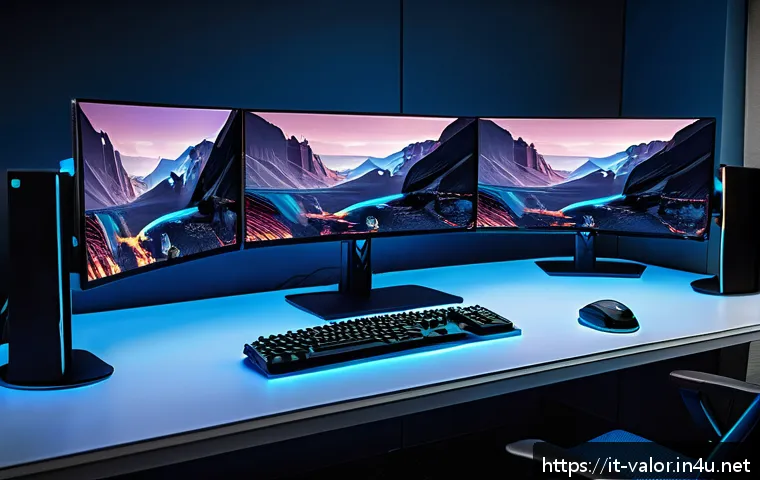
Anche regolare il FOV in base alle dimensioni dello schermo aiuta a non perdere dettagli periferici, elemento molto utile in situazioni di combattimento ravvicinato.
Configurare le Opzioni Grafi che per la Fluidità
Per un setup multi monitor è importante bilanciare le impostazioni grafiche per mantenere un frame rate stabile. Io abbasso alcune opzioni come ombre e dettagli ambientali, concentrandomi sulla fluidità, che in Valorant è essenziale per avere reazioni rapide.
Usare un monitor con alto refresh rate aiuta, ma serve anche che la scheda grafica non venga sovraccaricata da troppi dettagli inutili.
Gestione delle Notifiche di Sistema e del Gioco
Una cosa che ho dovuto imparare è come disabilitare o personalizzare le notifiche di sistema durante il gioco, per evitare distrazioni indesiderate. Uso il “focus assist” di Windows e le impostazioni interne di Valorant per limitare pop-up e avvisi.
Questo permette di mantenere la concentrazione, soprattutto nelle partite classificate dove ogni secondo conta.
Soluzioni ai Problemi Comuni nel Multi Monitor
Fix per Problemi di Input Lag e Ritardi
Uno degli inconvenienti più frequenti in un setup multi monitor è l’input lag, specialmente se i monitor hanno caratteristiche diverse. Ho risolto questo problema aggiornando i driver della scheda grafica e impostando la modalità “gioco” direttamente nei monitor.
A volte è utile disabilitare temporaneamente il secondo o terzo monitor durante partite particolarmente intense per garantire massima reattività.
Gestione dei Problemi di Schermo Nero o Crash
Un altro problema che può capitare è il crash del gioco o il blocco dello schermo su uno dei monitor. Nel mio caso, spesso la soluzione è stata modificare la modalità di visualizzazione da “schermo intero” a “finestra senza bordi”, oppure aggiornare i driver GPU.
Anche verificare che il sistema operativo sia aggiornato aiuta a prevenire questi problemi fastidiosi.
Consigli per il Supporto Tecnico e Aggiornamenti
Se il problema persiste, consiglio di consultare i forum ufficiali di Valorant o i gruppi di appassionati su Discord, dove spesso si trovano soluzioni testate dalla community.
Personalmente ho trovato molto utile partecipare a queste discussioni per restare aggiornato su eventuali bug o patch che migliorano il supporto multi monitor.
Tenere sempre aggiornati i driver e il gioco è la base per evitare malfunzionamenti.
Personalizzare l’Esperienza con Accessori e Software Addizionali
Uso di Tastiere e Mouse Programmabili
Per massimizzare l’efficacia in Valorant, consiglio di utilizzare tastiere e mouse con tasti programmabili, che permettono di associare macro o comandi rapidi.
Io ho configurato tasti specifici per cambiare rapidamente arma o lanciare abilità senza dover distogliere lo sguardo dallo schermo principale. Questo tipo di personalizzazione, abbinata al multi monitor, offre un controllo totale sull’esperienza di gioco.
Software di Gestione Multi Monitor Avanzati
Esistono programmi come DisplayFusion o UltraMon che migliorano la gestione multi monitor, permettendo di creare profili personalizzati, spostare finestre con scorciatoie e gestire meglio le barre degli strumenti.
Io li uso per organizzare la postazione in modo rapido e intuitivo, soprattutto quando passo dal gioco al lavoro o allo streaming. Questi software semplificano molto la vita e aumentano la produttività.
Accessori per il Comfort Visivo e Acustico
Ultimo ma non meno importante, l’aggiunta di accessori come filtri luce blu per i monitor o diffusori acustici dedicati può migliorare notevolmente il comfort durante lunghe sessioni.
Personalmente, un filtro luce blu ha ridotto la stanchezza oculare, mentre un buon impianto audio mi ha aiutato a percepire meglio i suoni di gioco, fondamentale per anticipare i movimenti degli avversari.
Questi dettagli fanno la differenza tra un setup amatoriale e uno professionale.
Conclusione
Configurare un setup multi monitor per Valorant può davvero migliorare la qualità del gioco e l’esperienza complessiva. Dalla scelta dell’hardware alla gestione del software, ogni dettaglio conta per ottenere fluidità e comfort. Personalmente, applicare questi accorgimenti mi ha permesso di giocare più a lungo senza affaticarmi e di essere più reattivo in partita. Sperimentare e adattare la configurazione alle proprie esigenze è la chiave per un setup vincente.
Informazioni Utili da Ricordare
1. Scegli monitor con alta frequenza di aggiornamento e bassa latenza per una migliore resa visiva durante il gioco.
2. Usa la modalità “finestra senza bordi” per spostare facilmente il cursore tra i monitor senza interrompere il gioco.
3. Posiziona i monitor all’altezza degli occhi per evitare problemi posturali e affaticamento visivo.
4. Personalizza le notifiche e usa strumenti come Discord o software di streaming su schermi secondari per non perdere nessuna informazione importante.
5. Mantieni sempre aggiornati driver e software per prevenire crash o problemi di compatibilità.
Punti Chiave da Tenere a Mente
Un setup multi monitor efficace richiede una buona combinazione di hardware e software, con particolare attenzione alla calibrazione e alle impostazioni grafiche per garantire fluidità e reattività. L’ergonomia non va trascurata: una postazione ben organizzata riduce l’affaticamento e migliora la concentrazione. Infine, personalizzare l’esperienza con accessori programmabili e software dedicati può fare la differenza tra un gioco amatoriale e una performance professionale.
Domande Frequenti (FAQ) 📖
D: Quali sono i vantaggi principali di utilizzare un setup multi monitor mentre gioco a Valorant?
R: Usare più monitor durante le partite di Valorant ti permette di avere una visione più ampia delle informazioni di gioco e di tenere sotto controllo chat, mappe o stream senza dover interrompere l’azione.
Personalmente, ho notato che questo migliora la mia capacità di reagire rapidamente e di coordinarmi con la squadra, soprattutto nelle situazioni più frenetiche.
Inoltre, avere un secondo schermo dedicato a guide o strategie in tempo reale può dare un vantaggio tattico non indifferente.
D: Come posso configurare al meglio il multi monitor per evitare problemi di prestazioni o input lag in Valorant?
R: La chiave è assicurarsi che la scheda video supporti bene il multi monitor e che i driver siano aggiornati. Ti consiglio di utilizzare un monitor principale con refresh rate elevato per il gioco e schermi secondari con impostazioni meno pesanti.
Inoltre, disattivare la sincronizzazione verticale sui monitor secondari e limitare le applicazioni in background aiuta a mantenere alta la fluidità. Io stesso ho risolto problemi di lag disabilitando alcune funzioni grafiche non essenziali e ottimizzando le impostazioni di risoluzione.
D: Posso usare monitor di dimensioni e risoluzioni diverse nel mio setup senza compromettere l’esperienza di gioco?
R: Sì, è possibile, ma bisogna fare attenzione a come si posizionano e si regolano gli schermi. Monitor con risoluzioni diverse possono creare discontinuità visive, quindi conviene allinearli fisicamente e regolare le impostazioni di scala nel sistema operativo.
Io ho sperimentato con un monitor 144Hz per giocare e un altro 60Hz per visualizzare mappe e chat, e con qualche aggiustamento ho ottenuto un’esperienza fluida e comoda, senza distrazioni o problemi di visualizzazione.